


Guía de operación
Gabinete de litio L6, paso a paso
3 procedimientos del gabinete de litio L6 según el manual de usuario, con la pantalla real en cada paso: revisión diaria de un gabinete; ver otro gabinete; aparece una alarma. Los números de sección remiten al manual.
Uso diario
Revisión diaria de un gabineteHome, información del sistema, estado y datos del gabinete, celdas.§2.3 – 2.4 (pp. 3–13) · 10 pasos
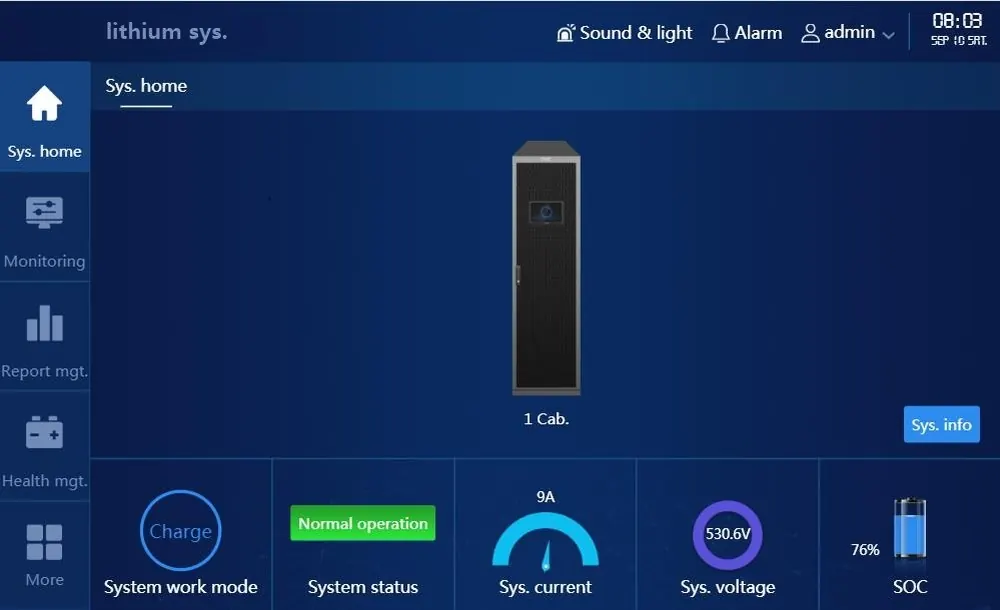
Home: el color del gabinete (azul normal, amarillo alarma, rojo protegido, gris no conectado), el modo de trabajo, el estado, la corriente, el voltaje y el SOC.
Presione: Sys. info
System home Sys. info: dónde están el voltaje y la temperatura de celda más altos y más bajos. Toque fuera de la ventana para cerrarla.
Presione: Close
Información del sistema Toque el gabinete.
Presione: Battery cabinet
Debería ver La comunicación, el control contra incendios, el aislamiento, los interruptores de CC y el estado de cada módulo.
System home BAT cabinet data: voltaje, corriente, SOC y las estadísticas de los módulos.
Presione: BAT cabinet data
BAT cabinet status Desplácese hacia abajo para ver las estadísticas de las celdas.
Presione: Scroll down
BAT cabinet data 1 Vuelva a desplazarse hacia arriba.
Presione: Desplazar hacia arriba
BAT cabinet data 2 Abra Mod. status & data.
Presione: Mod. status & data
BAT cabinet data 1 Cell data: cada celda de un módulo, primero el voltaje.
Presione: Cell data
Module status & data 1 Temp. muestra las temperaturas de las celdas.
Presione: Temp.
Cell data — voltage Health mgt.: el estado de salud de cada módulo y de cada celda.
Presione: Health mgt.
Cell data — temperature
Ver otro gabineteSwitch device en un sistema de varios gabinetes.§2.4 (pp. 8–9) · 3 pasos
En cualquier página de monitoreo, toque Switch device en el borde derecho.
Presione: Switch device
BAT cabinet status Elija el gabinete, p. ej., LITHIUM_2 (esclavo 1).
Presione: LITHIUM_2
Switch device Toque Determine.
Presione: Determine
Debería ver Las páginas de monitoreo ahora muestran ese gabinete.
Switch device
Alarmas e historial
Aparece una alarmaLéala, confírmela y encuéntrela en los registros.§2.3.2, §2.5.1 (pp. 6–7, 14–15) · 7 pasos
La campana de arriba muestra el número de alarmas. Toque Alarm.
Presione: Alarm
System home Ordene por nivel: prompting information, general, serious, critical alarm.
Presione: Grade rank
Alarm info Confirm marca una alarma como vista; puede escribir una descripción.
Presione: Confirm
Precaución Confirmar una alarma solo sirve para el registro. No la elimina: aún hay que encontrar y corregir la causa (§2.3.2, p. 7).
Alarm info Report mgt.
Presione: Report mgt.
Debería ver Event record: cada alarma con hora, nivel y confirmación.
Alarm info Screening filtra por equipo, nivel, recuperada o no, confirmada o no.
Presione: Screening
Event record Fault record.
Presione: Fault record
Event record — screening View muestra los datos registrados alrededor de la falla.
Presione: View
Registro de fallas
Otros 19 procedimientos del gabinete de litio L6, los ajustes, la puesta en marcha, los sistemas en paralelo y el servicio, con el simulador de pantalla completo, están en el portal de distribuidores de AEC.
Alarmas y alarma sonora
| Indicación | Dónde | Significado |
|---|---|---|
| Gabinete azul | Inicio | Normal. |
| Gabinete amarillo | Inicio | Alarma. |
| Gabinete rojo | Inicio | Protegido. |
| Gabinete gris | Inicio | No conectado (en un sistema de varios gabinetes, también un esclavo cuya dirección aún no se ha configurado). |
| Niveles de alarma | Alarm › Grade rank | Prompting information, general alarm, serious alarm, critical alarm: de la menos grave a la más grave. |
| Niveles del registro de eventos | Report mgt. › Screening | Prompt message, general, important, major, emergency alarm: los niveles que usa el filtro del registro de eventos. |
| Module normal / alarm / protection / unknown | Monitoreo | Punto verde / naranja / rojo / gris de cada módulo. |
| Healthy / commonly / unknown | Health mgt. | Marca verde / naranja / blanca de cada celda. |
| Charge / discharge / sleep | Home y Monitoring | Work mode: cargando, alimentando el UPS o en reposo (sleep es necesario para una prueba de grupo). |
Práctica
Sígala en la pantalla.
Recorridos guiados breves en la pantalla real del gabinete de litio L6.
System home
Revisión diaria de un gabinete
Home: el color del gabinete (azul normal, amarillo alarma, rojo protegido, gris no conectado), el modo de trabajo, el estado, la corriente, el voltaje y el SOC.
Verá
¿Necesita un técnico?
El servicio de AEC cubre puesta en marcha, mantenimiento y posventa 24/7: indíquenos el UPS y lo que muestra.